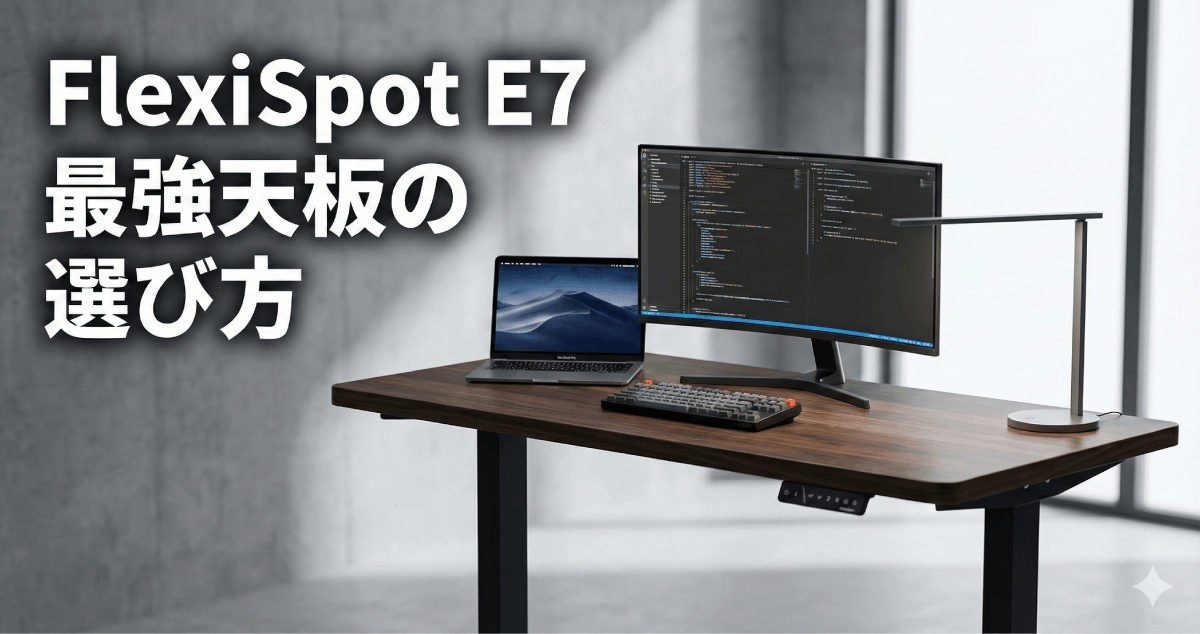
リモートワークの普及やガジェットへのこだわりの高まりから、電動昇降デスクの代名詞とも言える「FlexiSpot E7」を選ぶ人が増えています。しかし、いざ購入しようとすると多くの人が直面する悩みが「天板をどうするか」という問題です。
FlexiSpot E7は脚フレーム自体の完成度が非常に高く、耐荷重も125kgと強力です。だからこそ、その上に載せる天板次第で、デスクの見た目も使い勝手も、そして作業へのモチベーションも劇的に変わります。
「純正の天板は少し味気ない気がする」
「IKEAの天板は取り付けられるの?」
「DIYで自分好みのサイズにしたいけれど、失敗したくない」
この記事では、そんな悩みを持つ方に向けて、FlexiSpot E7にぴったりの天板の選び方から、具体的におすすめのショップ、さらにはDIYで取り付ける際の注意点まで、5000文字のボリュームで徹底的に解説します。この記事を読み終える頃には、あなたにとっての「理想の一枚」が明確になっているはずです。
FlexiSpot E7の天板を選ぶ2つのルート
まず最初に決めるべきは、「手軽さを重視するか」それとも「こだわりを形にするか」という2つの方向性です。
手間なし簡単「純正天板」
FlexiSpotが公式に販売している天板を選ぶ最大のメリットは、何と言っても「楽であること」です。
・メリット:脚フレームを固定するための下穴があらかじめ開いているため、電動ドライバーがなくても(あるいは簡易的なものでも)組み立てが可能です。また、脚と天板をセットで購入できるため、配送のタイミングがズレるストレスもありません。
・デメリット:サイズ展開やカラーバリエーションが固定されており、ミリ単位での調整はできません。また、素材感において「いかにも既製品」という印象を受ける場合があります。
・おすすめな人:DIYに自信がない人、とにかく早く使い始めたい人、コストを抑えつつ無難な選択をしたい人。
理想を叶える「社外製・オーダー天板」
かなでもの(KANADEMONO)やマルトクショップ、あるいはIKEAなどの他社製天板を組み合わせる方法です。
・メリット:1cm単位でのサイズオーダーが可能で、木材の種類(ウォールナット、オーク、タモ、ラバーウッドなど)や塗装、角の丸み(R加工)まで自分好みにカスタマイズできます。部屋のデッドスペースに完璧にフィットさせることも可能です。
・デメリット:自分で天板に下穴を開ける必要があり、電動ドリルドライバーなどの工具が必須となります。また、素材によっては純正よりも高価になることがあります。
・おすすめな人:デスクツアーで見るようなおしゃれな環境を作りたい人、部屋のサイズにこだわりがある人、木の質感に癒やされたい人。
失敗しない!FlexiSpot E7用天板の「サイズ・厚み」の条件
天板を社外品にする場合、適当に選んでしまうと「脚がはみ出した」「ネジが天板を貫通した」という致命的な失敗を招きかねません。E7のスペックを正しく理解しましょう。
推奨サイズ(幅120cmから・奥行60cmから)
FlexiSpot E7の脚フレームは、横幅を伸縮させることができます。対応している天板のサイズは以下の通りです。
・幅:120cmから200cm
・奥行:60cmから80cm
ここで注意したいのが奥行きです。E7の脚の「ビーム(支柱を支える中心の梁)」や「サポートプレート(天板を支える部分)」は、奥行き約60cmを基準に設計されています。もし奥行き50cmの天板を選んでしまうと、脚の金属部分が天板からはみ出してしまい、見た目が悪いだけでなく非常に危険です。必ず奥行き60cm以上を確保しましょう。
また、幅については、デュアルモニターやノートPC+外部モニターの構成を考えているなら、140cm以上あると余裕を持って作業ができます。120cmは最小構成として非常にコンパクトですが、スピーカーなどを置くと少し手狭に感じるかもしれません。
厚みは2.5cm以上が安心
天板の厚みは、耐久性と安定性に直結します。
・2cm以下:モニターアームを使用した場合、負荷が一点に集中して天板が凹んだり、ネジの保持力が弱くて脚がガタついたりするリスクがあります。
・2.5cmから3cm:FlexiSpot E7に最も推奨される厚みです。重厚感があり、昇降時の揺れも抑制されます。
・3.5cm以上:見た目は格好良いですが、天板自体が非常に重くなり、昇降モーターへの負荷が増える点に注意が必要です。
純正のネジを使用する場合、天板が薄すぎるとネジが表面を突き破ってしまうため、最低でも2.5cm程度の厚みがあるものを選ぶのがSEO的にも「正解」とされる安全圏です。
FlexiSpot E7におすすめの天板5選
それでは、具体的にどのような天板が選ばれているのか、厳選した5つの選択肢をご紹介します。
1. KANADEMONO(かなでもの)「THE BOARD」
今、デスク環境にこだわる層から圧倒的な支持を得ているのが「かなでもの」です。
・特徴:1cm単位でのサイズオーダーが無料で、とにかくデザインが洗練されています。ラバーウッド(ゴムの木)を使用した集成材が人気で、カラーバリエーションも豊富です。
・E7との相性:抜群です。多くのユーザーがこの組み合わせで「最強のデスク」を構築しています。表面はウレタン塗装が施されているため、飲み物をこぼしてもサッと拭き取れるメンテナンスのしやすさも魅力。
・注意点:下穴は開いていないため、自分で位置を決めて穴あけを行う必要があります。
2. IKEA(イケア)「KARLBY(カールビー)」
海外のデスクセットアップ動画でよく見かける「木目が美しい厚い板」の多くは、このカールビーです。
・特徴:キッチンカウンター用のワークトップとして販売されており、厚みが3.8cmもあります。表面に厚いオーク無垢材を使用し、中はパーティクルボードという構造で、見た目の高級感とコストパフォーマンスを両立しています。
・E7との相性:186cmという特大サイズがあるため、広いデスクを作りたい場合に重宝します。ただし、非常に重いため、組み立ては必ず二人以上で行ってください。
・注意点:近年、価格が上昇傾向にあります。また、奥行きが65cmと、日本の住宅には少し大きく感じる場合もあります。
3. マルトクショップ「木材オーダー」
「本物の木の質感を追求したい」というこだわり派には、マルトクショップが一番の選択肢です。
・特徴:タモ、ナラ、ウォールナット、チェリーなど、世界中の木材から選べます。無垢材(一枚の板を繋いだもの)や集成材、さらには「面取り(角をどう削るか)」も詳細に指定可能です。
・E7との相性:上級者向けですが、満足度は最高レベルです。オプションで「鬼目ナット」を埋め込むための加工を依頼することも可能で、将来的に天板を何度も着脱したい場合に非常に有利です。
・注意点:納期が数週間かかることと、木材の種類によっては非常に高価になることです。
4. FlexiSpot公式「竹天板(Bamboo)」
公式のラインナップの中で、唯一無二の存在感を放つのが「竹」です。
・特徴:天然の竹を使用しており、多層構造により驚くほどの強度を誇ります。抗菌・脱臭効果があり、環境負荷が低いサステナブルな素材としても注目されています。
・E7との相性:純正なので一部の下穴が開いていますが、ロットによっては微調整が必要な場合もあります。独特の積層模様が美しく、北欧風やナチュラルなインテリアに最適です。
・注意点:厚みが2cm程度と比較的薄いため、重いモニターアームを使用する場合は、後述する補強プレートの併用を強くおすすめします。
5. FlexiSpot公式「メラミン化粧板」
コストパフォーマンスと実用性を最優先するなら、やはり公式のメラミン化粧板です。
・特徴:とにかく頑丈で、傷や汚れに強いのが最大の特徴。価格も安く、下穴が完璧に開いているため、組み立ての失敗がまずありません。
・E7との相性:標準的ですが、最も「間違いのない」選択です。カーブ型(天板の手前が凹んでいるタイプ)を選べるのも公式ならではのメリット。
・注意点:天然木のような温かみや経年変化は期待できません。あくまで「仕事の道具」としての質感を求める人向けです。
天板の素材はどう選ぶ?「無垢材 vs 集成材」徹底比較
木材の天板を選ぶ際、必ずと言っていいほど「無垢材」と「集成材」の違いで迷います。それぞれの特性を理解しておきましょう。
無垢材(一枚板・剥ぎ合わせ)
丸太から切り出したままの木材を繋ぎ合わせたものです。
・魅力:何と言っても木目の美しさと質感が圧倒的です。使い込むほどに色艶が増し、傷がついても削ってメンテナンスすることで一生モノのデスクになります。
・懸念点:天然の木そのままなので、湿気や乾燥によって「反り」や「割れ」が発生する可能性があります。また、非常に高価で重量も重くなります。
集成材(ブロック状の木材)
小さな木材のブロックを接着剤で繋ぎ合わせたものです。
・魅力:強度が非常に高く、反りにくいのが最大の特徴です。無垢材よりも安価で、品質が安定しています。KANADEMONOの天板の多くはこのタイプです。
・懸念点:よく見るとブロック状の継ぎ目が見えるため、それを「味」と捉えるか「安っぽい」と感じるかは好みが分かれます。
結論:デスク天板としては「集成材」がおすすめ
昇降デスクは、常に移動を繰り返すという特性上、天板にわずかな歪みが生じると異音の原因になることもあります。安定性とコストのバランスを考えると、デスクユースには「ラバーウッド」や「タモ」の集成材が最適解と言えるでしょう。
FlexiSpot E7と社外製天板の取り付け手順(DIYガイド)
社外製の天板を選んだ場合、自分で脚を取り付ける必要があります。ここでは、初心者でも失敗しないための手順を解説します。
必須の道具
手回しドライバーでの作業は、おすすめしません。天板が硬い場合、ネジ山を潰したり、手が痛くなって作業が中断したりするからです。
・電動ドリルドライバー:必須アイテムです。3000円から5000円程度の安価なものでも構いませんが、パワー調整ができるタイプが望ましいです。
・3mmのドリルビット:下穴を開けるために必要です。
・メジャーと鉛筆:位置決めのために使用します。
・マスキングテープ:ドリルの深さを固定するために使います。
手順1:位置決めと下穴あけ
- 天板を裏返しにして、床(傷がつかないよう毛布などを敷く)に置きます。
- その上に組み立てたFlexiSpot E7の脚フレームを乗せます。
- 左右、前後のバランスをメジャーで測り、中心に来るように調整します。(※モニターアームをクランプで固定する場合、後ろ側に数センチの余白を作っておくのがコツです)
- 脚の穴に合わせて、鉛筆で印をつけます。
- ドリルの先端に、天板を貫通しないようネジの長さに合わせた位置でマスキングテープを巻いて目印にします。
- 印をつけた場所に、垂直に下穴を開けていきます。
手順2:ネジ締め
下穴が開いたら、脚を乗せてネジを締めていきます。この際、最初から一箇所をきつく締めるのではなく、全体を仮止めしてから、対角線上に少しずつ本締めしていくと、天板が歪まずに固定できます。
手順3:鬼目ナット加工は必要?
DIY上級者がよく行うのが「鬼目ナット」の埋め込みです。これは天板に金属の受け皿を埋め込むことで、ネジではなく「ボルト」で脚を固定する方法です。
・メリット:何度でも脚を取り外せるため、引っ越しが多い人や、将来的に別の脚に付け替えたい場合に天板を傷めません。
・デメリット:下穴を正確に、かつ垂直に開ける高度な技術が必要です。失敗すると天板を台無しにするリスクがあります。
一度組み立てたら数年は動かさないというのであれば、付属のタッピングネジで直打ちするだけで強度的には全く問題ありません。
合わせて買いたい!デスク環境を整えるアクセサリー
天板が決まったら、さらに快適な環境にするための周辺器具もチェックしておきましょう。
モニターアーム補強プレート
特に薄めの天板(2.5cm以下)や、竹天板、IKEAのカールビーのように中材が柔らかい天板を使う場合は必須です。天板を上下の金属プレートで挟み込むことで荷重を分散させ、歪みや破損を防ぎます。また、アームの安定感が増し、タイピング時のモニターの揺れも軽減されます。
ケーブルトレー・配線整理
昇降デスクの最大の敵は「ケーブルの長さ」です。デスクが上がった時にケーブルがパツパツになって機器が落下する、といった事故を防ぐ必要があります。
FlexiSpot E7には標準のカバーがありますが、それだけでは足りないことが多いです。天板の裏にネジ止めできる大型のメッシュトレーや、サンワサプライのケーブル配線トレーなどを導入し、電源タップごと天板裏に収納してしまいましょう。コンセントからデスクに伸びる線を1本(または最小限)にするのが、美しく安全なデスクの秘訣です。
まとめ:あなただけの一枚で、最高のデスク体験を
FlexiSpot E7は、それ単体でも素晴らしい製品ですが、自分自身で選んだこだわりの天板を載せることで、単なる「家具」から「最高のパートナー」へと進化します。
・手軽に始めたいなら、公式の「メラミン」や「竹天板」。
・おしゃれで自分らしいサイズにしたいなら「かなでもの」。
・木の温もりに包まれて一生モノのデスクにしたいなら「マルトクショップ」。
・圧倒的な重厚感と広さをコスパ良く手に入れるなら「IKEA カールビー」。
天板選びに正解はありません。あなたがそのデスクに座った時、一番ワクワクするのはどの板でしょうか。サイズ(幅120cm、奥行60cm以上)と厚み(2.5cm以上)という基本さえ守れば、大きな失敗は防げます。
ぜひ、今回ご紹介した内容を参考に、あなただけの理想のデスク環境を構築してください。天板が届き、電動ドライバーで脚を固定し、初めてデスクを昇降させた時の感動は、何物にも代えがたいものになるはずです。


コメント