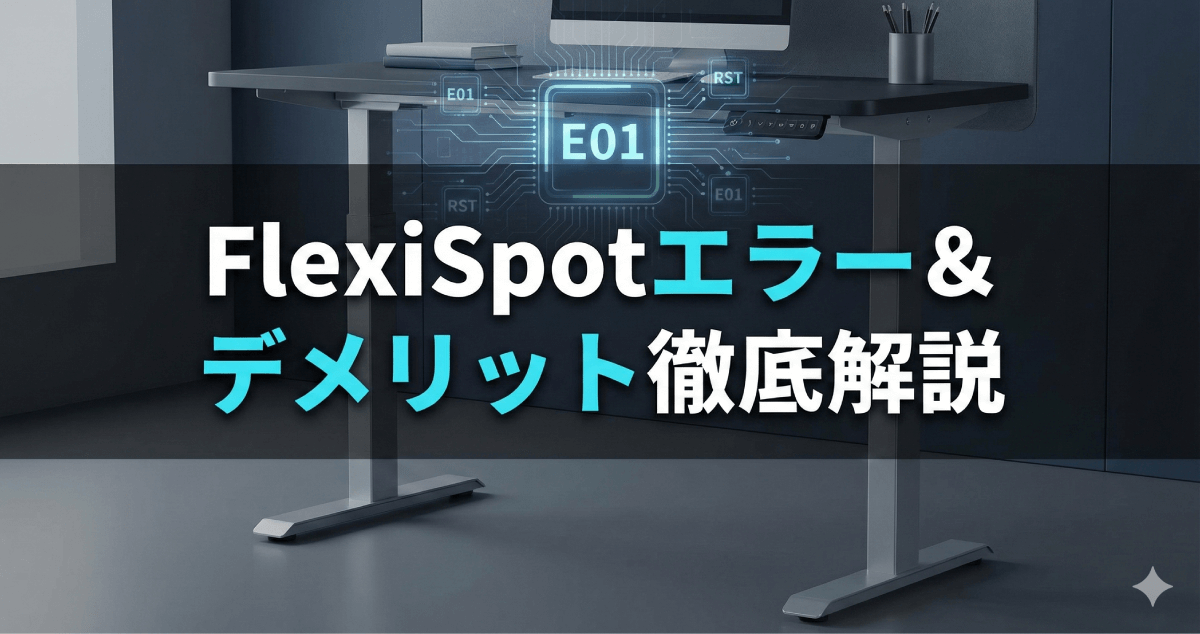
憧れの電動昇降式デスクを手に入れ、快適なワークライフが始まるはずだったのに。ある日突然、リモコンに謎の英数字が表示され、デスクがピクリとも動かなくなったら……。その絶望感、痛いほどよくわかります。「高い買い物をしたのに、もう故障?」「修理代はいくらかかるの?」と不安が頭をよぎるでしょう。
しかし、安心してください。FlexiSpot(フレキシスポット)で発生するエラーの多くは、正しい手順で「リセット」を行うだけで、あっけなく解決します。
この記事では、SEOライターとしてFlexiSpotのエラーコード別の対処法を網羅しつつ、購入前に知っておくべき「昇降式デスクのリアルなデメリット」を包み隠さず解説します。5,000文字の圧倒的ボリュームで、あなたのデスク環境の悩みを根本から解消します。
【緊急対応】FlexiSpotのエラーコード一覧と直し方
リモコンの液晶に「RST」や「E01」と出たとき、焦ってコンセントを抜き差ししても解決しないことがほとんどです。まずは落ち着いて、以下の手順を確認しましょう。
まず最初に試すべき「リセット(初期化)」手順
FlexiSpotのトラブルの8割は、このリセット操作で解決すると言っても過言ではありません。特に、組み立て直後や停電後に表示される__「RST」「ASR」「A5T」__は、故障ではなく「リセット待機状態」であることを示しています。
【リセットの具体的な手順】
- デスクの上に重すぎる物がないか確認し、周囲の障害物を取り除きます。
- 下ボタン(▼)を押し続け、デスクを一番低い位置まで下げます。
- 一番下まで到達してもボタンを離さず、__さらに5秒から10秒ほど長押し__します。
- デスクが「ガクン」と少し下がってから少し上がる(あるいはピーという音が鳴る)と、リセット完了です。
この操作により、左右のモーターの同期が取れ、正常な昇降が可能になります。「動かない!」とパニックになる前に、まずはこの「儀式」を試してみてください。
エラーコード別トラブルシューティング表
リセットで直らない場合、特定の原因を示すエラーコードが表示されている可能性があります。以下の表で、原因と対策を特定しましょう。
| エラー表示 | 主な原因 | 具体的な対処法 |
| RST / ASR / A5T | リセット待機状態 | 下ボタンを長押ししてリセットを実行する |
| E01 / E02 | モーターの過熱(オーバーヒート) | 連続動作による熱が原因。18分以上放置して休ませる |
| E03 / E04 | 過積載(重すぎ) | 天板の上の荷物を減らしてから再度動かす |
| E05 / E06 / E10 | 接続不良・断線 | モーターとコントロールボックスのケーブルを挿し直す |
| E07 / E08 | 左右の傾き・同期ズレ | 左右の荷重バランスを均等にし、リセットを行う |
| E09 | 荷重バランスの異常 | 天板に偏った重さがかかっていないか確認する |
| Loc | チャイルドロック | Mボタン(または鍵マーク)を5秒以上長押しで解除 |
特に多いのが__E01(オーバーヒート)__です。昇降が楽しくて何度も上下させていると、モーター保護のために一時的にロックがかかります。これは故障ではなく、製品を守るための正常な機能です。18分待てば、また元気に動き出します。
それでも動かない・故障した場合のサポート連絡
リセットを試してもエラーが消えない、あるいは昇降時に異音がする場合は、物理的な故障(基盤の不具合やモーターの寿命)が疑われます。
FlexiSpotの大きな強みは、その__保証体制__にあります。
- フレーム・モーター等の主要部品:5年保証
- リモコン・スイッチ等の電装部品:2年保証
(モデルにより期間が異なる場合があるため、公式サイトの保証規定をご確認ください)
保証期間内であれば、無償で部品の交換対応を受けられます。問い合わせの際には、以下の3点を準備しておくとスムーズです。
- 注文番号(Amazonや楽天の履歴、公式サイトのメール等)
- エラーが表示されているリモコンの写真、または不具合の動画
- 製品背面に貼ってあるシリアルナンバーの写真
注意点として、中古品やフリマアプリでの購入は保証対象外となるリスクが高いです。長く安心して使いたいなら、新品での購入を強くおすすめします。
【後悔する前に】昇降式デスクの5つのデメリット
さて、エラーの解決法がわかったところで、次は「昇降式デスクという存在そのもの」について深掘りしましょう。TwitterやYouTubeでは「人生が変わった!」「全人類買うべき!」と絶賛されていますが、実際に使ってみると__特有のデメリット__が見えてきます。
購入前に、以下の5つのポイントを自分に許容できるか自問自答してみてください。
1. 「結局座ったまま」になりがちという現実
最も残酷なデメリットは、__「昇降機能を使わなくなる」__ことです。
導入当初は、1時間おきに立ったり座ったりして「健康的だ!」と感動します。しかし、人間は怠惰な生き物です。仕事に集中してくると、ボタンを押すことすら面倒になり、気づけば普通のデスクとして1日を終えてしまいます。
特に__手動式(ハンドルを回すタイプ)__を選んでしまうと、その確率は跳ね上がります。
【対策】
これを防ぐには、必ず__「メモリー機能付きの電動モデル」__を選んでください。ボタンひとつで自分に最適な高さに動く環境でなければ、昇降習慣は定着しません。
2. 本体が重すぎて移動や組み立てが困難
FlexiSpotの主力モデル(E7など)は、安定性を確保するために非常に頑丈な鋼材を使用しています。その重量は、脚フレームだけで__約30kg__。天板を含めると、合計__50kg以上__になることも珍しくありません。
- 組み立て時: 箱から出すだけで一苦労。天板を裏返す作業は、一人で行うと腰を痛める危険があります。
- 掃除や模様替え: 一度設置すると、動かすのが苦痛になります。フローリングへのダメージも心配です。
【対策】
組み立ては必ず2人以上で行うか、無理をせず「カグスベール」のような滑りやすいシートを脚裏に貼っておきましょう。また、純正のキャスターを取り付けることで、移動のストレスは劇的に軽減されます。
3. 配線(ケーブル)がスパゲッティ状態になる
昇降式デスク最大の敵、それが__配線管理__です。
デスクが上下に動くということは、パソコンやモニターのケーブルに「動き回るための余裕(あそび)」が必要になります。そのため、普通のデスクよりも配線がダラリと垂れ下がりやすく、見た目が一気に「汚部屋」化します。
さらに恐ろしいのが、__昇降時の巻き込み事故__です。ケーブルが短い状態でデスクを上げると、モニターが倒れたり、端子が引きちぎられたりする悲劇が起こります。
【対策】
ケーブルトレーの設置は必須です。電源タップを天板裏に固定し、デスクから床に伸びる線を1本(メインの電源線)だけにまとめるのが、見た目と安全を両立させる鉄則です。
4. 立ちすぎは逆に健康リスクがある?
「座りっぱなしは死のリスクを高める」という言葉に背中を押されて購入する人も多いですが、実は__「立ちっぱなし」も体に良くない__ことが近年の研究で示唆されています。
1日中立ち続けていると、足のむくみや静脈瘤、腰への負担増など、別の問題が発生します。スタンディングデスクの目的は「立つこと」ではなく、__「同じ姿勢を長時間続けないこと」__にあります。
【対策】
「30分座ったら15分立つ」といったサイクルを意識しましょう。また、硬い床で立ち続けるのは足裏を痛めるため、厚手のクッションマット(疲労軽減マット)を併用するのが賢い選択です。
5. エラーや故障のリスク(電動ならでは)
本記事の冒頭で触れた通り、電動式デスクは「家電」です。
通常の木の机であれば、何十年経っても壊れることはありません。しかし、昇降式デスクにはモーター、基板、リモコンといった電子部品が含まれています。落雷によるサージ電流や、予期せぬ基盤の不具合で、ある日突然使えなくなるリスクはゼロではありません。
「一生モノの家具」として捉えると、この__メンテナンスコストや故障リスク__は明確なデメリットと言えます。
失敗しないFlexiSpotの選び方と組み立てのコツ
デメリットを理解した上で、「それでも最高の作業環境を手に入れたい!」というあなたへ。後悔しないための選び方と、快適に使うためのテクニックを伝授します。
安定性を重視するなら「E7」シリーズ一択
FlexiSpotには多くのラインナップがありますが、迷ったら__「E7」シリーズ(E7, E7 Pro, E7Hなど)__を選んでください。
安価なエントリーモデル(EF1など)は、脚が細く、高く上げたときにキーボードを打つだけでモニターが揺れることがあります。これでは仕事に集中できません。E7は支柱が太く、逆ピラミッド構造を採用しているため、100cm以上の高さにしても抜群の安定感を誇ります。
【E7とE7 Proの違い】
- E7(T字脚): 脚が中央にあるため、安定性が非常に高い。
- E7 Pro(コ字脚): 脚が少し後ろに寄っているため、足元のスペースが広く、デスク下ワゴンなどを置きやすい。
自分のデスク下のレイアウトに合わせて選ぶのがポイントです。
DIY初心者は「鬼目ナット」に挑戦すべきか?
FlexiSpotの天板を取り付ける際、多くのユーザーが悩むのが__「鬼目ナット(おにめなっと)」__の加工です。
通常、天板と脚は付属の木ネジで直接固定します。しかし、これだと「一度解体するとネジ穴が緩くなり、再組み立てができない」という問題が生じます。将来的に引っ越しや天板交換を考えているなら、天板側に金属の受け(ナット)を埋め込むのが理想です。
【アドバイス】
電動ドライバーやドリルを使い慣れていない初心者なら、無理に鬼目ナットに挑戦する必要はありません。最近の純正天板には、あらかじめネジ穴が開いているものも多いため、それを利用するのが最も安全です。道具を揃える楽しさを味わいたいなら、ぜひDIYに挑戦してみてください。
配線整理とアクセサリーでデメリットを解消
「重い」「配線が汚い」というデメリットは、アクセサリーで解決できます。
- ケーブルトレー: サンワサプライなどのメッシュタイプが放熱性も良くおすすめです。
- マグネット付き電源タップ: FlexiSpotの脚フレームは鋼鉄製なので、マグネットでタップをピタッと固定できます。
- カグスベール: 重量級のデスクでも、指一本でスルスル動かせるようになります。
これらを同時に購入しておくことで、設置後の「あ、失敗した……」という後悔を未然に防ぐことができます。
まとめ:FlexiSpotは「正しい使い方」でQOLが上がる
FlexiSpotは、単なる「動く机」ではありません。あなたの体調や集中力に合わせて環境を最適化する、最強のパートナーです。
最後に、今回のポイントを振り返りましょう。
- エラーが出たら: 焦らずに「下ボタン長押し」でリセット。
- 故障かなと思ったら: 保証期間を確認し、注文番号を添えてサポートへ連絡。
- デメリットへの対策: メモリー機能付きを選び、配線トレーとキャスターを活用する。
- 健康のために: 「立ちっぱなし」ではなく、こまめに姿勢を変える。
昇降式デスクは、確かに重くて配線も面倒で、時にはエラーも出ます。しかし、それらのデメリットを補って余りある「腰の軽さ」と「集中力の継続」をもたらしてくれます。
もし今、あなたのFlexiSpotが止まっているなら、まずはリセットを。もし購入を迷っているなら、デメリットへの対策を講じた上で、ぜひその一歩を踏み出してみてください。
あなたのデスクワークが、より健康的でクリエイティブなものになることを願っています。


コメント