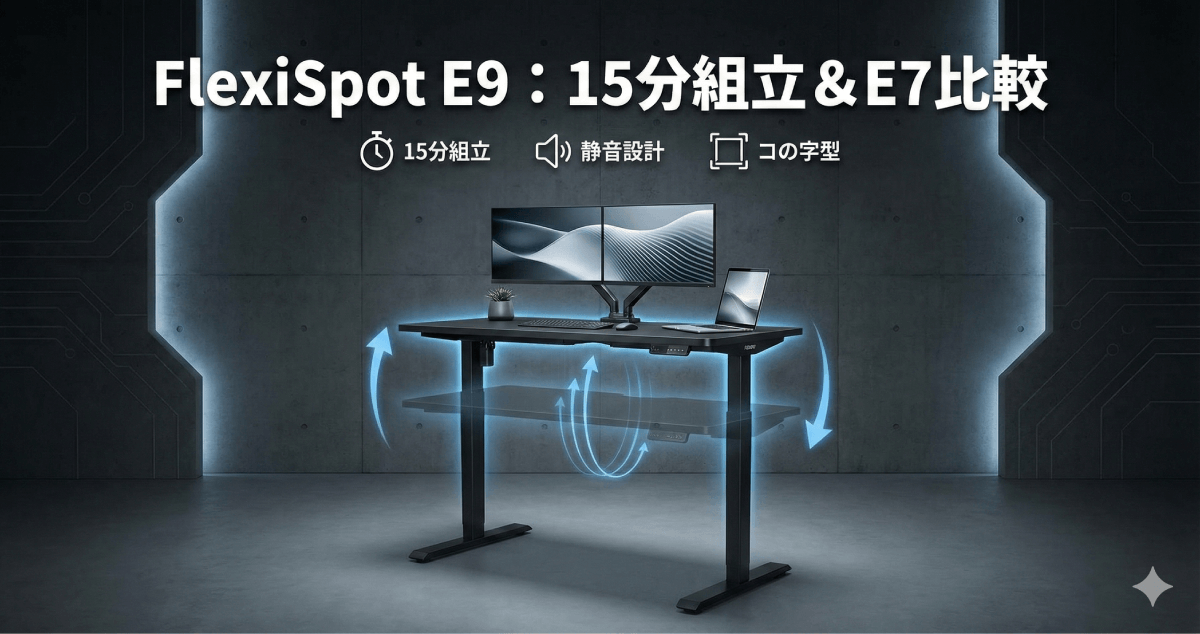
長時間のデスクワークで腰や背中に限界を感じていませんか?「電動昇降デスクに興味はあるけれど、組み立てが大変そう」「種類が多すぎてどれを選べばいいかわからない」という悩みは、多くのデスクワーカーが抱える共通の課題です。
そんな中、FlexiSpotから登場した「E9」は、これまでの常識を覆す「圧倒的な組み立ての簡単さ」で注目を集めています。本記事では、SEOライターの視点からFlexiSpot E9を徹底解剖。上位モデルであるE7との決定的な違いや、実際に使うことで得られるメリット・デメリットを5000文字のボリュームで詳しく解説します。
FlexiSpot E9とは?最大の特徴は「簡単組立」と「コスパ」
FlexiSpot E9は、世界的に有名な電動昇降デスクメーカーであるFlexiSpot(フレキシスポット)が、特に「初心者」や「手軽さ」を重視するユーザーに向けて開発したモデルです。
これまでの電動昇降デスクは、重い金属パーツを一つずつネジ留めし、天板に電動ドリルの穴あけが必要なケースも少なくありませんでした。しかし、E9はそのハードルを劇的に下げています。
1. 天板と脚がセットになったオールインワンモデル
FlexiSpotの多くのモデルは、フレーム(脚)と天板を別々に選ぶスタイルですが、E9は「天板セットモデル」として販売されています。これにより、天板のサイズ選びや色の組み合わせに迷う必要がなく、届いたその日にすぐ使い始めることができます。
2. 組立時間約15分の衝撃
E9の最大のアイデンティティは、主要なパーツが工場出荷時にほぼ組み立てられた状態で届く点にあります。ユーザーが行う作業は、折りたたまれた脚を広げて数箇所のネジを締めるだけ。DIYに馴染みのない女性や、忙しいビジネスパーソンでも、わずか15分程度で完成させることが可能です。
3. コストパフォーマンスの高さ
機能面ではデュアルモーターを搭載し、メモリ機能や障害物検知機能といった「電動昇降デスクに欲しい機能」をすべて網羅しながら、価格は抑えられています。初めての1台として、失敗したくない方に最適な選択肢と言えるでしょう。
【比較表あり】FlexiSpot E9とE7の違いを徹底比較
FlexiSpotを検討する際、必ずと言っていいほど比較対象になるのが、ベストセラーモデルである「E7」シリーズです。一見似ている両者ですが、その設計思想は大きく異なります。
スペック比較表
以下に、日本国内で一般的に流通している仕様に基づいた比較をまとめました。
| 項目 | FlexiSpot E9 | FlexiSpot E7 |
| 昇降範囲 | 73cm ~ 123cm | 58cm ~ 123cm |
| 耐荷重 | 約50kg | 125kg |
| モーター | デュアルモーター | デュアルモーター |
| フレーム形状 | コの字型フレーム | エの字型(中心支柱) |
| 脚の構造 | 2段階(正ピラミッド) | 3段階(ピラミッド) |
| 組立難易度 | 非常に簡単(約15分) | 普通(約45分〜1時間) |
| 天板 | セット販売のみ | 自由選択・DIY可能 |
違い① 昇降範囲と身長の適合性
最も大きな違いの一つが、デスクを一番下まで下げた時の高さです。
E9の最低高さは「73cm」です。これは一般的な事務デスク(70cm)よりもわずかに高く、小柄な方や「椅子を低くして座りたい」という方には少し高く感じる可能性があります。
一方、E7は58cmまで下がります。お子様の学習机として使いたい場合や、身長150cm台の方が素足で座る場合には、E7の方が体にフィットさせやすいという特徴があります。E9を選ぶ際は、現在使っているデスクの高さと比較し、必要に応じてフットレスト(足置き)の併用を検討すると良いでしょう。
違い② 耐荷重と拡張性
E9の耐荷重は約50kgです。これに対してE7は125kgという圧倒的な強度を誇ります。
「50kgで足りるの?」と不安になるかもしれませんが、一般的な構成(27インチモニター2枚、ノートPC、モニターアーム、デスクライト)であれば、合計しても15〜20kg程度です。普通に仕事をする分にはE9で十分すぎるスペックと言えます。
ただし、PC本体をデスクの上に置くスタイルや、重厚な一枚板の天板に付け替えたいといったDIY志向の方は、余裕のあるE7を選ぶべきでしょう。
違い③ 足元の広さを決める「コの字型フレーム」
デザイン面での決定的な違いは、脚の支柱の位置です。
E7が天板の真ん中に支柱がある「エの字型」なのに対し、E9は支柱が奥側に寄っている「コの字型」を採用しています。
この構造のメリットは、足元が非常にスッキリすることです。デスクの下にワゴンを置いたり、足を組んだりしても支柱が邪魔になりにくい設計になっています。また、クランプ式のモニターアームを設置する際も、フレームが干渉しにくいため、レイアウトの自由度が高まります。
FlexiSpot E9を実際に使って感じたメリット(レビュー)
スペックだけでは見えてこない、E9の本当の価値について深掘りしていきます。
本当に15分?組み立てが圧倒的に楽
電動昇降デスクを購入する際、最大の懸念事項は「一人で組み立てられるか」という点です。E9はこの不安を完璧に解消してくれます。
多くの電動昇降デスクは、天板を裏返し、左右の脚を固定し、モーターのシャフトを連結し、配線を整理し……という工程が発生します。しかしE9は、天板にすでにフレームが取り付けられた状態で届きます。
ユーザーがやるべきことは、折りたたまれている脚を起こし、ネジで固定し、電源コードを差すだけ。この「箱を開けてからのスピード感」は、他モデルでは味わえない感動があります。
安定性とモーターの静音性
「安価なモデルは昇降時にガタつくのではないか?」という心配は不要です。E9は2つのモーター(デュアルモーター)を搭載しており、左右の脚が同期してスムーズに昇降します。
特に静音性には優れており、深夜の静かな時間帯に高さを変えても、隣の部屋で寝ている家族を起こす心配がないほど静かです。
また、デスクを高くした状態(120cm付近)での安定性も合格点です。キーボードを叩く程度の動作であれば、モニターが激しく揺れるようなことはありません。このあたりの「基本性能の高さ」は、流石FlexiSpotブランドといったところです。
メモリ機能と障害物検知で快適なワークフロー
コントローラーには、好みの高さを4つまで保存できるメモリ機能が搭載されています。「座り仕事の高さ」「立ち仕事の高さ」「リラックス時の高さ」などを登録しておけば、ボタン一つで自動昇降します。
さらに、昇降中に何かにぶつかった際に自動で停止・回避する「障害物検知機能」も備わっています。デスクの下に椅子があったり、小さなお子様やペットがいる環境でも安心して使用できます。
購入前に知っておくべきFlexiSpot E9のデメリット・注意点
満足度の高いE9ですが、購入前に必ず確認しておくべき「注意点」も存在します。
1. 最低高さ73cmの壁
前述の通り、E9は最低高さが73cmです。
日本人の平均的な身長に基づくと、特に女性や小柄な男性の場合、この高さでキーボードを打つと肩が上がってしまい、肩こりの原因になることがあります。
解決策としては、以下の2点が挙げられます。
- 厚底のサンダルやスリッパを履く。
- フットレストを設置して足の位置を調整する。自分の体型に合うかどうか、事前に「高さ73cm」をシミュレーションすることをおすすめします。
2. カスタマイズ性は低め
E9は天板と脚がセットになっているパッケージ商品です。そのため、「自分の好きなウォールナットの一枚板を使いたい」「天板のサイズを1cm単位でオーダーしたい」といったこだわり派には向きません。
天板の質感を自分好みにカスタマイズしたい場合は、フレームのみの購入が可能なE7やE8を選択するのが正解です。
3. 重量と搬入の注意
組み立て自体は簡単ですが、本体の重量は約30.5kg(天板込み)あります。
梱包された状態ではさらに重く、サイズも大きいため、玄関から設置場所まで運ぶのはかなりの重労働です。特に2階以上の部屋に設置する場合は、2人以上で作業するか、無理をせず少しずつパーツを運ぶ工夫が必要です。
FlexiSpot E9のコントローラー操作方法とエラー対処
実際に使い始めてから役立つ、具体的な操作方法とトラブルシューティングについて解説します。
メモリ設定とロック機能
使い方は非常にシンプルです。
- 上下ボタンで好みの高さに調整する。
- 保存したい番号(1〜4)を長押し(またはMボタンを押してから番号を選択)する。これで設定完了です。次回からはそのボタンを押すだけで、登録した高さまで自動で移動します。
また、小さなお子様がいる家庭で重宝するのが「チャイルドロック機能」です。ボタンを長押しすることで操作を無効化でき、誤作動による事故を防ぐことができます。
動かない?リセット方法とエラーコード
もし昇降が止まってしまったり、ディスプレイに「RST」や「ASR」という表示が出た場合は、リセット操作が必要です。
- リセット手順: 下ボタン(▼)を長押しし、デスクが一番低い位置まで下がって少し跳ね上がるまで押し続けます。これでシステムが再起動され、通常通り使用できるようになります。エラーの多くはこのリセットで解決するため、焦らずに試してみてください。
FlexiSpot E9はこんな人におすすめ!
ここまでの情報を踏まえ、E9がどのようなユーザーに向いているかを整理します。
おすすめな人
- とにかく組み立てを楽に済ませたい人: 「DIYは苦手、でも電動昇降デスクは欲しい」という方にとって、E9以上の選択肢はありません。
- 天板選びで悩みたくない人: 届いたセットをそのまま使うだけで、統一感のあるデスク環境が完成します。
- コスパ重視の初めての1台を探している人: 必要十分な機能が揃っており、価格も手頃です。
- 足元を広く使いたい人: コの字型フレームの恩恵により、デスク下の収納スペースを最大限に活用できます。
おすすめしない人(E7を買うべき人)
- 小柄な方(身長160cm以下など): 60cm台まで下がるE7の方が、健康的な着座姿勢を保ちやすいです。
- 天板を自作・別注したい人: セット販売のE9では、天板の自由度が制限されます。
- 非常に重い機材を置く人: デュアルディスプレイに加えて、大型のデスクトップPCや周辺機器を多数配置する場合は、耐荷重125kgのE7が安心です。
まとめ:FlexiSpot E9は「手軽さ」と「機能」のバランスが最高
FlexiSpot E9は、電動昇降デスクの導入ハードルを極限まで下げてくれた画期的なモデルです。「組み立て15分」という手軽さは、忙しい現代のワーカーにとって最大のメリットと言えるでしょう。
もちろん、最低高さの設定や耐荷重といった制限はありますが、一般的な事務作業やリモートワーク用途であれば、これほどバランスの良いモデルは他にありません。
座りっぱなしの生活は、想像以上に体に負担をかけています。E9を導入することで、1日のうちに数回「立ち仕事」を取り入れる。それだけで、集中力は劇的に向上し、夕方の腰の重さからも解放されるはずです。
自分への投資として、そしてこれからの健康的なワークスタイルのパートナーとして、FlexiSpot E9で理想のデスク環境を手に入れてみてはいかがでしょうか。


コメント