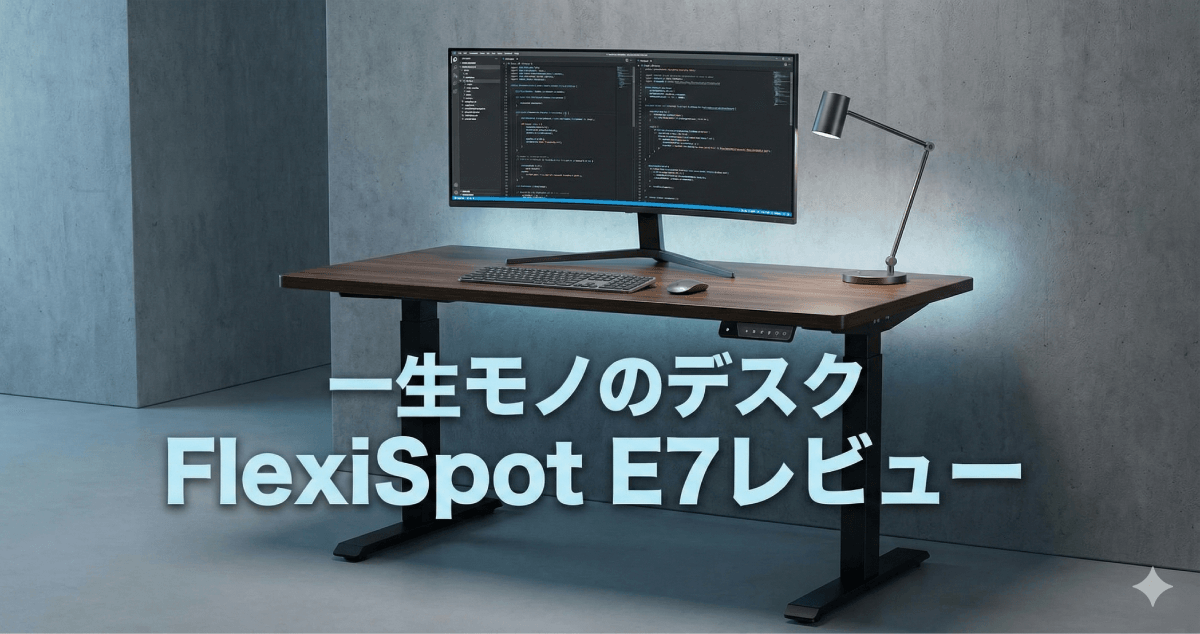
在宅ワークが当たり前となった2026年、私たちの生活で最も長い時間を過ごす場所はどこでしょうか。それは間違いなく「デスクの前」です。
しかし、多くの方が「夕方になると腰が重い」「肩こりで集中力が続かない」「今のデスクは揺れが気になってタイピングに集中できない」といった悩みを抱えています。筆者もその一人でした。安いデスクを使い回し、湿布を貼りながら作業する毎日に終止符を打つべく導入したのが、電動昇降デスクの決定版とも言われる「FlexiSpot E7(フレキシスポット E7)」です。
本記事では、FlexiSpot E7を1年以上使い倒して分かった本音のレビューをお届けします。スペック上の数字だけでは見えてこない、実際の使い心地や組み立ての苦労、そして後悔しないための選び方まで、5000文字の圧倒的ボリュームで徹底解説します。
FlexiSpot E7とは?基本スペックと特徴を整理
まずは、FlexiSpotの数あるラインナップの中で、なぜE7が「王道」と呼ばれ続けているのか。その理由をスペック表から紐解いていきましょう。
FlexiSpot E7 スペック詳細表
| 項目 | 詳細内容 |
| 昇降範囲 | 58cmから123cm(無段階調整) |
| 耐荷重 | 125kg |
| 脚段階 | 3段階(ピラミッド方式) |
| 昇降速度 | 38mm/s |
| 機能 | メモリ機能(4メモリー)、障害物検知、ロック機能 |
| 対応天板幅 | 120cmから210cm |
| 対応天板奥行 | 60cmから80cm |
| 本体重量(脚のみ) | 約32.3kg |
| 保証期間 | フレーム5年、モーター・電気部品2年 |
E7の立ち位置:バランスの取れたハイエンドモデル
FlexiSpot E7は、同ブランドの中でも「ミドル〜ハイエンド」に位置づけられるモデルです。安価なE9シリーズやEFシリーズとの最大の違いは、昇降範囲の広さと安定感にあります。
特に「58cm」という最低位は、小柄な方や、厚みのあるキーボードを使用する方にとって非常に重要です。一般的なデスクは高さ70cm前後が多いですが、日本人の体格には少し高いと感じるケースが少なくありません。E7なら、自分にミリ単位でフィットする「シンデレラフィット」な高さを実現できます。
実体験レビュー:FlexiSpot E7を導入して感じた5つのメリット
実際に1年以上、毎日8時間以上このデスクに向き合って感じたメリットを詳しく紹介します。
1. 圧倒的な安定感:125kgの耐荷重は伊達じゃない
昇降デスクを検討する際、一番不安なのは「高くした時の揺れ」ではないでしょうか。E7を導入して驚いたのは、そのズッシリとした安定感です。
脚だけで約32kg、天板を含めると50kgを超える重量級のデスクですが、その重さがそのまま「信頼」に繋がっています。
・27インチのデュアルモニター
・大型のデスクトップPC(天板設置)
・重厚なモニターアーム
これらを載せた状態で最大まで高くしても、タイピング程度ではモニターが微塵も揺れません。耐荷重125kgという余裕があるからこそ、重い機材を載せたままスムーズに昇降できるのです。
2. 「座りすぎ」を防ぎ、集中力を強制リセットできる
人間は同じ姿勢を15分以上続けるだけで血流が悪くなり、思考が鈍ると言われています。E7を導入してからは、タイマーを使って1時間に一度、スタンディングモードに切り替える運用をしています。
・午後の眠気に襲われた時
・煮詰まった会議の最中
・気分を変えてアイデアを出したい時
ボタン一つでスッとデスクが上がり、立ち姿勢に変わる瞬間、不思議と頭がスッキリします。腰への負担が分散されるため、以前のような「夕方の絶望的な腰の痛み」が劇的に軽減されました。
3. メモリ機能が「立ち・座り」のハードルを下げる
E7には4つの高さを記憶できるタッチパネルが搭載されています。これが想像以上に便利です。
- 座り作業用(自分に最適な高さ)
- 立ち作業用(肘が直角になる高さ)
- リラックス用(動画視聴時など少し低め)
- 家族・パートナー用このように設定しておけば、毎回ミリ単位の調整をする必要がありません。ワンタッチで移動してくれるからこそ、「面倒だから立つのをやめよう」という妥協が生まれないのです。
4. 掃除と配線整理が劇的にラクになる
これは意外な盲点でしたが、昇降デスクは掃除が非常にしやすいです。
デスクを最大(123cm)まで上げると、デスク下が広大な空間になります。
・ロボット掃除機が余裕で入り込む
・自分が潜り込んで、這いつくばることなく配線整理ができる
・床の拭き掃除が立ったままできる
デスク下のカオスな配線を整理する際も、デスクを高く上げれば腰を痛めることなく作業に没頭できます。
5. 自分だけの「理想の家具」をDIYできる
FlexiSpot E7は、脚フレーム単体で購入できるのが大きな魅力です。
純正の天板も種類豊富(竹、マホガニー、ウッドなど)で素晴らしいですが、ホームセンターや木材通販で購入した「自分好みの天板」を組み合わせることが可能です。
筆者は「かなでもの」や「マルトク家具」で無垢材の天板をオーダーし、E7の脚に取り付けました。最新のガジェット感がありつつ、家具としての温かみも両立できる。このカスタマイズ性の高さは、こだわり派にはたまらないポイントです。
買ってから後悔しないために!FlexiSpot E7のデメリットと対策
良い面ばかりではありません。実際に使ってみて「ここは注意が必要だ」と感じたポイントも正直に共有します。
1. 組み立てはもはや「格闘」である
E7の脚は、とにかく重いです。配送されてきた時の段ボールは、成人男性一人で運ぶのも一苦労するレベルです。
・課題:一人での組み立ては危険を伴う(特に天板を裏返す作業)。
・対策:必ず大人2人以上で作業するか、FlexiSpot公式が提供している「組み立てサービス(有料)」の利用を強くおすすめします。
また、ネジの数が多いため、手動のドライバーで挑むのは無謀です。手が死にます。
・解決策:安価なもので良いので、必ず電動ドライバーを用意してください。これだけで組み立て時間が1時間から30分に短縮されます。
2. 床へのダメージ対策が必須
総重量50kg以上、そこにPCやモニターが載ると、4点の脚に凄まじい圧力がかかります。
・課題:賃貸のクッションフロアやフローリングだと、脚の形に凹んでしまう。
・対策:硬度のあるジョイントマットや、透明なポリカーボネート製のチェアマットを脚の下に敷きましょう。また、移動を楽にするために「カグスベール」や「大型キャスター(純正オプション)」を装着するのも非常に有効です。
3. 配線(ケーブル)の長さ計算がシビア
デスクが上下に動くため、ケーブルの長さに余裕を持たせる必要があります。
・課題:座っている時にちょうど良い長さのケーブルは、立ち上げると引っ張られて機器が落下したり、端子が壊れたりする危険があります。
・対策:電源タップを天板の裏に固定する「ケーブルトレー」を導入し、デスクから床に伸びる線を1本(メインの電源コード)だけに絞りましょう。その1本だけ余裕を持たせておけば、事故は防げます。
FlexiSpot E7 vs E7 Pro vs E8:どれを選ぶべきか?
購入時に最も迷うのが、他の上位・類似モデルとの違いです。2026年現在の視点で比較解説します。
E7 と E7 Pro の違い:脚の形状が最大の違い
・E7:エの字型(T字型)脚。支柱が真ん中にあります。安定性はピカイチ。価格もProより少し安いです。
・E7 Pro:コの字型脚。支柱が少し奥に寄っています。
どちらが良いかは「足元の広さ」で決まります。
E7 Proは脚が奥にある分、デスクの下にワゴンを置いたり、椅子に深く腰掛けて脚を組んだりしても、支柱に膝がぶつかりにくいというメリットがあります。一方、E7は構造上、垂直方向の荷重に強く、より揺れに強いのが特徴です。
E7 と E8 の違い:デザインの好み
・E8:脚の形状が楕円形(丸みを帯びている)。
機能面はE7とほぼ同等ですが、角張ったデザインが好きならE7、部屋を柔らかい雰囲気にしたいならE8という選び方になります。価格はE8の方が数千円高い設定が多いです。
結論:コスパ最強はやはり「E7」
耐荷重125kgという強固なスペックを誇りながら、セール時には5万円台(脚のみなら4万円前後)で手に入るE7は、最もコストパフォーマンスが高いと言えます。迷ったらE7を選んでおけば、まず失敗はありません。
トラブル発生!エラーコードが出た時の対処法
長く使っていると、たまに操作パネルにエラーコードが表示されて動かなくなることがあります。焦らず以下の手順を試してください。
よくあるエラーコード
・E07 / E22:左右の脚の高さがずれた、または過負荷。
・RST:リセットが必要な状態。
復活の呪文「リセット操作」
- デスクを一番下まで下げる(下ボタンを押し続ける)。
- 一度止まっても、そのまま「下ボタン」を5秒〜10秒ほど長押しする。
- LEDパネルに「RST」と表示される。
- デスクがさらに少しだけ下がり、カチッと音がして少し上がればリセット完了です。
これでも直らない場合は、一度コンセントを抜き、10分ほど放置してから再度差し込んでみてください。意外とこれだけで解決することが多いです。
FlexiSpot E7をさらに使いこなす!おすすめDIY術
E7の真のポテンシャルを引き出すためのカスタマイズ術を紹介します。
鬼目ナット(おにめなっと)のススメ
通常、天板と脚は木ネジで直接固定しますが、これだと一度外すと穴がバカになってしまい、再利用が難しくなります。
そこで、天板側に「鬼目ナット」というネジ穴を埋め込むDIYが人気です。
・メリット:引っ越しの際に脚と天板をバラバラにしても、何度でも組み立て直せる。
・難易度:ドリルで穴を開ける必要があり少し高いですが、長く使うなら必須の工程です。
キャスターの装着
純正のキャスターを取り付けると、デスクの高さが約5cm上がりますが、移動が圧倒的に楽になります。
・メリット:背面の配線をいじりたい時、床を掃除したい時に、指一本でデスクを動かせる。
・注意点:安定感は少しだけ損なわれるため、激しいゲーミング用途なら固定脚の方が良いかもしれません。
まとめ:FlexiSpot E7は「デスク環境の最終地点」
FlexiSpot E7は、単なる「動く机」ではありません。
あなたの健康を守り、集中力を引き出し、クリエイティビティを支える「投資」です。
5万円を超える価格は決して安くはありませんが、5年、10年と使い続けられる堅牢さと、日々の作業効率向上を考えれば、数ヶ月で元が取れる投資だと言えるでしょう。
FlexiSpot E7がおすすめな人
・本気で腰痛や肩こりを改善したい人
・デュアルモニターや重いPCを安全に載せたい人
・自分好みの天板で世界に一つのデスクを作りたい人
・58cmという低い設定が必要な小柄な人
もし、あなたが今「どの昇降デスクにしようか」と迷っているなら、迷わずE7をカートに入れてください。数日後、その重厚な箱が届き、組み立てを終えた瞬間、あなたのワークスタイルは劇的に進化するはずです。

コメント