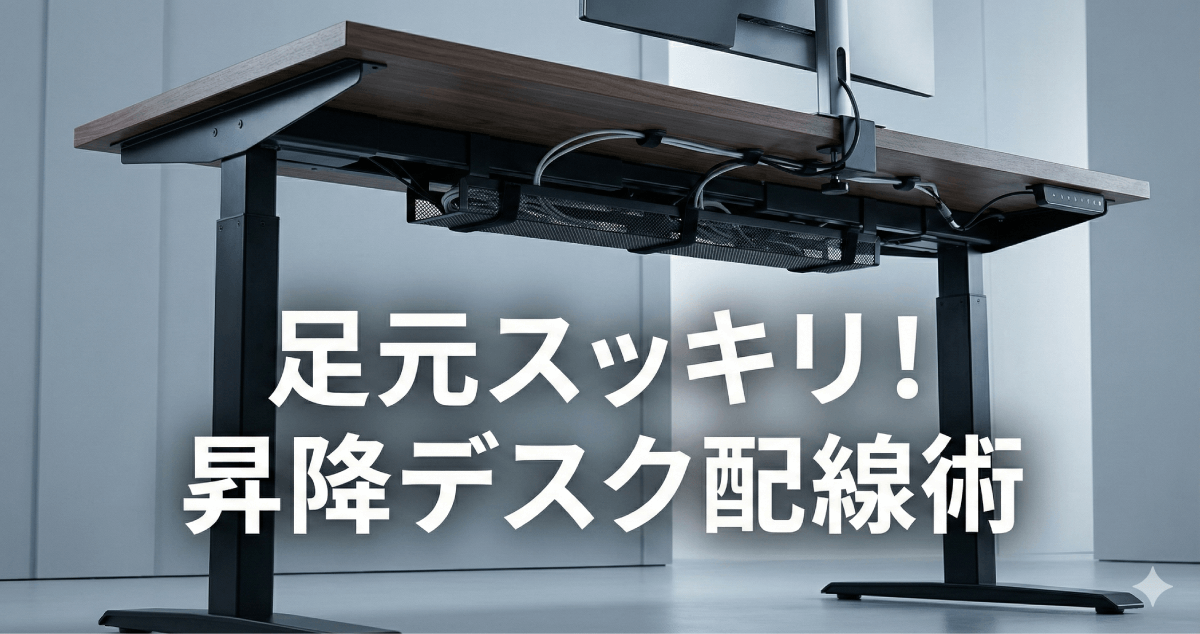
せっかく高価な電動昇降デスク「FlexiSpot」を手に入れたのに、デスクの下を覗くとケーブルがスパゲッティのように絡まり、視界に入るたびに溜息をついていませんか?
昇降デスクは、座りすぎ防止や作業効率アップに最高の投資です。しかし、一般的なデスクと決定的に違う点があります。それは**「天板が上下に動く」**ということ。この「動き」を考慮せずに配線をしてしまうと、デスクを上げた瞬間にケーブルが突っ張って機器が落下したり、最悪の場合は断線による火災の原因になったりすることもあります。
本記事では、SEOライターとして、そして一人のデスクセットアップ愛好家として、FlexiSpotを美しく、かつ安全に使いこなすための配線整理術を徹底解説します。初心者向けの100均活用術から、こだわりの本格派アイテムまで、約5000文字のボリュームでそのノウハウをすべて網羅しました。
なぜ昇降デスクの配線整理は難しい?「失敗しない3つの鉄則」
配線整理を始める前に、まずは昇降デスク特有のルールを理解しましょう。ここを無視すると、どんなに高級な整理グッズを買っても失敗します。
鉄則1:デスクを「最大」まで上げても届く「余長」を作る
昇降デスクの配線で最も多い失敗が、座っている時の高さ(70cm前後)で長さを決めてしまうことです。いざスタンディングモード(120cmなど)に上げた時、ケーブルがパツパツに引っ張られ、PCやモニターの端子が破損する悲劇が後を絶ちません。
配線作業は必ず**「デスクを一番高くした状態」**で行うか、あるいはケーブルに十分な「余長(ゆとり)」を持たせることが絶対条件です。床のコンセントから天板までの距離を、最大高さ+20cm程度で見積もっておくと安心です。
鉄則2:配線を「水平」と「垂直」に分けて考える
昇降デスクの配線は、大きく分けて2つのセクションがあります。
- 水平方向(天板裏): 電源タップ、ACアダプタ、余ったケーブルなどを「隠して固定する」部分。ここは動かないエリアです。
- 垂直方向(脚部): コンセントから天板へ電力を運ぶ「動く」部分。ここが昇降デスクの心臓部であり、最も工夫が必要なエリアです。
この2つを混同せず、セクションごとに適切なアイテムを使うことが、見た目の美しさと安全性を両立させる鍵となります。
鉄則3:メンテナンス性を捨てない(ガチガチに固定しすぎない)
結束バンド(タイラップ)でケーブルを1本ずつガチガチに縛り上げるのは、一見綺麗ですがおすすめしません。新しいガジェットが増えたり、キーボードを買い替えたりするたびにバンドを切り、また縛り直すのは苦行です。
基本は「面ファスナー(マジックテープ)」や「開閉可能なケーブルスリーブ」を活用しましょう。**「いつでも抜き差しできる余裕」**を残しておくことが、長く快適なデスク環境を保つ秘訣です。
FlexiSpotユーザー必見!おすすめ配線整理アイテム【タイプ別】
次に、配線地獄から脱出するための「神器」たちを紹介します。FlexiSpotの純正品から、サードパーティ製の優秀なアイテムまで、用途に合わせて選びましょう。
1. ケーブルトレー(天板裏の収納主役)
天板裏に設置し、大きなACアダプタや電源タップを丸ごと飲み込んでくれるアイテムです。
- メッシュタイプ(サンワサプライ CB-CTERD5など)
- メリット:布製で伸縮性があるため、巨大なMacの充電器なども無理やり押し込める。通気性が良く熱がこもりにくい。
- デメリット:布の質感がインテリアに合わない場合がある。ホコリが溜まると掃除が少し面倒。
- スチール/ワイヤータイプ(FlexiSpot CMP027、サンワダイレクトなど)
- メリット:非常に頑丈。FlexiSpotの脚と同じ質感で統一感が出る。マグネットがくっつくため、さらにカスタマイズが可能。
- デメリット:サイズが固定されているため、入れるものの大きさを事前に測る必要がある。
選び方のコツは、**「天板の幅に対して、少し余裕のあるサイズ」**を選ぶことです。幅120cmのデスクなら、幅60〜90cm程度のトレーがあると、すべての配線を余裕を持って収められます。
2. ケーブルダクト/スネーク(縦の配線隠し)
昇降デスクの醍醐味である「垂直方向の配線」を美しく見せるのがこれです。
- サンワサプライ ケーブルカバー(CA-LD001Wなど)
- 「背骨」のような構造をした樹脂製のパーツです。デスクの昇降に合わせて、この背骨がグネグネと曲がります。
- これを使うだけで、「だらんと垂れ下がった黒い線」が「メカニカルなデザインの一部」に昇華されます。
- 多くの製品がマグネット付きで、FlexiSpotのスチール脚にペタッと貼り付けるだけで設置完了です。
3. マグネット付き電源タップ(必須級)
FlexiSpotの脚やフレームは鉄製です。この「磁石がつく」という特性を最大限に活かしましょう。
- エレコム 10個口電源タップ(マグネット付)
- 10個口という大容量ながら、強力なマグネットでデスクの脚の裏側やフレームに固定できます。
- これ1本を天板裏に固定すれば、デスク上のすべてのデバイスの電源を「天板側」で完結させられます。床から伸びる線は、このタップの太いケーブル1本だけで済むようになります。
実践!昇降デスクの配線を隠す5つのステップ
知識とアイテムが揃ったら、いよいよ作業開始です。週末の2時間を使って、理想のデスクを作り上げましょう。
STEP1:全ての機器のプラグを抜いてリセットする
「今の配線を活かしながら少しずつ直そう」とするのは時間の無駄です。まずはすべての電源を切り、ケーブルを一旦バラバラにします。この際、ケーブルに付いたホコリをウェットティッシュなどで拭き取っておくと、粘着テープ付きのクリップなどが剥がれにくくなります。
STEP2:天板裏に「ケーブルトレー」を設置する
最も重労働なステップです。FlexiSpotの天板にネジで固定するか、クランプ(挟み込み)で固定します。
- ネジ固定式: 見た目が最もスッキリします。FlexiSpotの天板にはガイド穴がない場合が多いので、電動ドライバーで下穴を開けてから取り付けましょう。
- クランプ式: 賃貸や、天板に穴を開けたくない場合に最適。ただし、天板の上に金具が見えてしまうのが難点です。
STEP3:電源タップを配置し、中心点を決める
ケーブルトレーの中、あるいはフレームに電源タップを固定します。ここが「配線の基地」になります。
モニター、PC、デスクライト、スピーカー。すべてのケーブルの終着点をこのタップに設定します。このとき、ACアダプタが隣の差し込み口を塞がないよう、短い延長コードや、口の間隔が広いタップを使うのが賢明です。
STEP4:余ったケーブルを「円」を描くようにまとめる
ケーブルが長すぎる場合、無理に折り曲げると断線の原因になります。直径10cm程度の輪を作るように丸め、面ファスナーで軽く留めます。
まとめた束をケーブルトレーに放り込んでいけば、天板の下から覗いても「黒い塊」が見えるだけで、乱雑な印象はなくなります。
STEP5:「縦の配線」を最終調整する
いよいよ仕上げです。デスクを最高位置まで上げてください。
コンセントから電源タップまで伸びるメインケーブルに、十分な余裕があるか確認します。ここでケーブルダクト(スネーク)を装着し、ケーブルを一本のルートにまとめます。
最後にデスクを一番下まで下げ、ダクトがスムーズに折り畳まれるかを確認すれば、完全無欠の配線が完成です。
予算を抑えたい人へ!100均グッズで代用する裏技
「専用のトレーやダクトは高すぎる……」という方もご安心ください。ダイソーやセリアなどの100均アイテムを駆使しても、驚くほど綺麗になります。
ワイヤーネット+フックで「DIYトレー」
ダイソーで売っている大きめの「ワイヤーネット」と、天板の厚みに合う「フック(またはクランプ)」を用意します。
ワイヤーネットを天板裏に吊るすだけで、立派なケーブルトレーになります。網目状になっているので、ケーブルを結束バンドで固定しやすく、ACアダプタの熱も逃げやすいというメリットがあります。
超強力マグネットの活用
FlexiSpotユーザーの特権は、100均の「ネオジム磁石」が脚のどこにでもつくことです。
マグネット付きのクリップを使えば、ケーブルを脚の裏側に沿わせて、正面から見えないように隠すことができます。110円で「見えない配線」が実現する、最もコスパの高い技です。
FlexiSpotの機種別・配線時の注意点
FlexiSpotには様々なモデルがありますが、特に人気のモデルごとに配線の注意点が異なります。
E7 / E8(スタンダードモデル)
脚の中央にモーターやシャフト(棒)があるタイプです。配線がこのシャフトに巻き込まれると故障の原因になります。ケーブルを這わせる際は、必ず脚の外側か、フレームのレールに沿わせるようにしてください。
E7 Pro(コの字型フレーム)
脚が少し後ろ側に寄っている「コの字」設計のため、デスク下の足元空間が広いです。その分、配線が目立ちやすいという側面もあります。
E7 Proは天板裏に標準で配線カバーが付属していることが多いため、それを活用しつつ、足りない部分をサードパーティ製のトレーで補うのがベストです。
比較表:配線整理スタイルどっちを選ぶ?
| 特徴 | ガチガチ固定派(結束バンド多用) | メンテナンス重視派(面ファスナー・トレー) |
| 見た目 | 極めて美しい(一本の線に見える) | 綺麗だが少しボリュームが出る |
| 変更のしやすさ | 最悪(切る必要がある) | 非常に楽(剥がすだけ) |
| 初期コスト | 安い(バンドが安価) | 少し高い(専用グッズが必要) |
| おすすめの人 | 二度と構成を変えない自信がある人 | 新しいガジェットが大好きな人 |
まとめ:配線整理でデスクワークの生産性は劇的に上がる
「配線なんて見た目の問題でしょ?」と思われるかもしれません。しかし、視界からノイズが消えることによる心理的効果は絶大です。
足元にケーブルが垂れ下がっていない、ルンバがスイスイ掃除できる、デスクを上げ下げしても不安がない。この「心の余裕」が、あなたの集中力を極限まで高めてくれます。
FlexiSpotは素晴らしいデスクです。そのポテンシャルを100%引き出すために、ぜひ今回ご紹介した配線術を取り入れてみてください。最初は少し面倒に感じるかもしれませんが、一度システムを作り上げてしまえば、あとは追加の機器が増えてもそのルールに乗せるだけです。
さあ、今すぐデスクの下を覗いてみましょう。そこには、あなたがまだ手に入れていない「最高の集中環境」が眠っているはずです。





コメント